
Màu sắc trong một file ảnh, màu sắc mà màn hình hiển thị và màu sắc mà máy in tạo ra là ba thứ có liên quan với nhau, nhưng không tự động giống nhau.
Từ file ảnh bạn tải về
Đồng nghiệp ở team thiết kế gửi cho bạn 1 file JPEG. Bên trong file này có dữ liệu của pixel. Mỗi pixel được biểu diễn bằng ba giá trị R, G, B. Khi bạn mở file lên, giá trị của chúng được máy tính chuyển đổi thành màu sắc và toàn bộ màu sắc tạo thành ảnh bạn nhìn thấy. Thực ra, ba con số này tự chúng chưa xác định hoàn toàn màu sắc được thể hiện lên, chúng cho biết điểm màu nằm ở đâu trên không gian màu. Tại vị trí đó, điểm màu có “màu” gì tùy thuộc vào không gian màu mà trên đó các giá trị này sẽ được diễn giải.
- Dữ liệu pixel: Ví dụ: một pixel có giá trị RGB (200, 50, 40).
- ICC profile được nhúng trong file (nếu có): Không gian màu, cho phần mềm biết cách diễn giải các giá trị màu của ảnh.
Nếu file có nhúng profile sRGB, phần mềm sẽ biết các giá trị RGB được định nghĩa theo sRGB. Nếu file nhúng Adobe RGB, các giá trị đó được hiểu theo Adobe RGB. Cùng một bộ số RGB nhưng hai profile khác nhau có thể tương ứng với màu sắc khác nhau.
Mở ảnh trên màn hình
Ở bước này, bạn có hai hệ thống màu khác nhau: không gian màu của ảnh và đặc tính màu của màn hình. ICC profile của ảnh mô tả cách diễn giải màu trong file; ICC profile của màn hình mô tả cách màn hình thực tế tái tạo màu khi nhận các tín hiệu đầu vào.
Giả sử file ảnh sử dụng sRGB, nhưng màn hình của bạn có gamut rộng và được hiệu chuẩn, đo đạc để tạo profile riêng. Phần mềm quản lý màu sẽ đọc profile sRGB của ảnh, xác định màu mà dữ liệu ảnh đại diện, rồi sử dụng profile màn hình để chuyển đổi màu sang tín hiệu phù hợp với màn hình đó. Mục tiêu là làm cho hình ảnh hiển thị gần với màu mà file ảnh định nghĩa, thay vì gửi nguyên các giá trị RGB của ảnh trực tiếp tới màn hình.
Nếu màn hình có profile ICC chính xác, phần mềm quản lý màu có thể dùng profile đó để bù cho đặc tính thực tế của màn hình. Profile này thường được tạo bằng thiết bị đo màu sau khi hiệu chuẩn màn hình. Nó không phải là profile sRGB hay Adobe RGB của file ảnh, cũng không phải một profile có thể dùng chung cho mọi màn hình.
Nếu màn hình không có profile riêng, hệ điều hành hoặc phần mềm có thể dùng profile mặc định, thường là một profile chung như sRGB hoặc một profile được hệ thống cung cấp. Tuy nhiên, profile mặc định không mô tả chính xác đặc tính thực tế của mọi màn hình. Vì vậy, màu sắc có thể bị lệch, đặc biệt trên màn hình gamut rộng hoặc màn hình chưa được hiệu chuẩn.
Chỉnh sửa ảnh trong phần mềm
Khi bạn mở ảnh bằng Photoshop, Lightroom, Capture One hoặc một phần mềm chỉnh sửa ảnh có quản lý màu, phần mềm sẽ xử lý ảnh dựa trên profile hiện có và các thiết lập quản lý màu của nó.
Nếu ảnh đã có profile sRGB, phần mềm thường giữ nguyên profile đó và diễn giải pixel theo sRGB. Nếu ảnh có profile Adobe RGB, phần mềm sẽ diễn giải pixel theo Adobe RGB. Trong cả hai trường hợp, phần mềm có thể chuyển đổi màu để hiển thị ảnh trên màn hình, nhưng việc chuyển đổi để hiển thị không nhất thiết làm thay đổi dữ liệu màu gốc trong file ảnh.
Trong quá trình chỉnh sửa, bạn có thể điều chỉnh độ sáng, độ tương phản, độ bão hòa, cân bằng trắng hoặc các màu cụ thể. Những thao tác này có thể làm thay đổi giá trị pixel. ICC profile không tự sửa ảnh hoặc giữ nguyên màu bất chấp mọi chỉnh sửa; nó chỉ cung cấp thông tin cần thiết để diễn giải và chuyển đổi màu.
Ngoài ra, phần mềm có thể có một working space (không gian màu làm việc). Đây là không gian màu mà phần mềm sử dụng cho một số phép xử lý hoặc tài liệu, chứ không phải profile màn hình. Chẳng hạn, trong Photoshop, bạn có thể mở ảnh sRGB nhưng chuyển đổi tài liệu sang Adobe RGB để làm việc. Khi đó, nếu chuyển đổi đúng cách, phần mềm thay đổi giá trị pixel để giữ diện mạo màu gần nhất có thể trong không gian màu mới. Nếu chỉ gán Adobe RGB mà không chuyển đổi, pixel giữ nguyên giá trị nhưng màu được diễn giải khác đi, dẫn đến sai lệch màu sắc.
Vì vậy, trong quá trình chỉnh sửa, bạn cần phân biệt ba thứ: profile của tài liệu ảnh, không gian màu làm việc và profile màn hình. Chúng có thể khác nhau mà ảnh vẫn hiển thị đúng, miễn là phần mềm quản lý màu và các bước chuyển đổi được thiết lập đúng.
Export ảnh: ICC profile nào được đưa vào file?
Đây là bước dễ gây nhầm lẫn nhất. Khi export, phần mềm thường có thể thực hiện hai việc riêng biệt: chuyển đổi dữ liệu ảnh sang không gian màu đích và nhúng ICC profile tương ứng vào file xuất ra.
Ví dụ, ảnh đang được chỉnh sửa trong Adobe RGB, nhưng bạn cần xuất JPEG để đăng lên website. Bạn chọn sRGB làm không gian màu đầu ra và bật tùy chọn nhúng ICC profile. Quy trình thông thường sẽ là chuyển đổi dữ liệu pixel từ Adobe RGB sang sRGB, sau đó nhúng profile sRGB vào file JPEG.
Profile được nhúng thường là profile của không gian màu đầu ra, không phải profile màn hình mà bạn đang dùng để chỉnh sửa. Profile màn hình phục vụ việc hiển thị trên màn hình; profile đầu ra mô tả cách diễn giải màu của dữ liệu trong file đã xuất.
Nếu bạn bỏ chọn nhúng ICC profile, dữ liệu pixel vẫn có thể đã được chuyển đổi sang sRGB, nhưng file sẽ không còn chứa profile sRGB được nhúng. Nhiều ứng dụng vẫn hiển thị ảnh tương đối chính xác vì mặc định coi ảnh không có profile là sRGB, nhưng không phải ứng dụng nào cũng xử lý giống nhau.
Ngược lại, nếu bạn chỉ gán profile mà không chuyển đổi dữ liệu pixel, việc nhúng một profile khác có thể khiến ảnh hiển thị sai màu. Vì vậy, khi export, cần quan tâm cả hai điều: ảnh đã được chuyển đổi sang không gian màu nào và profile nào được nhúng vào file.
Đưa ảnh đi in
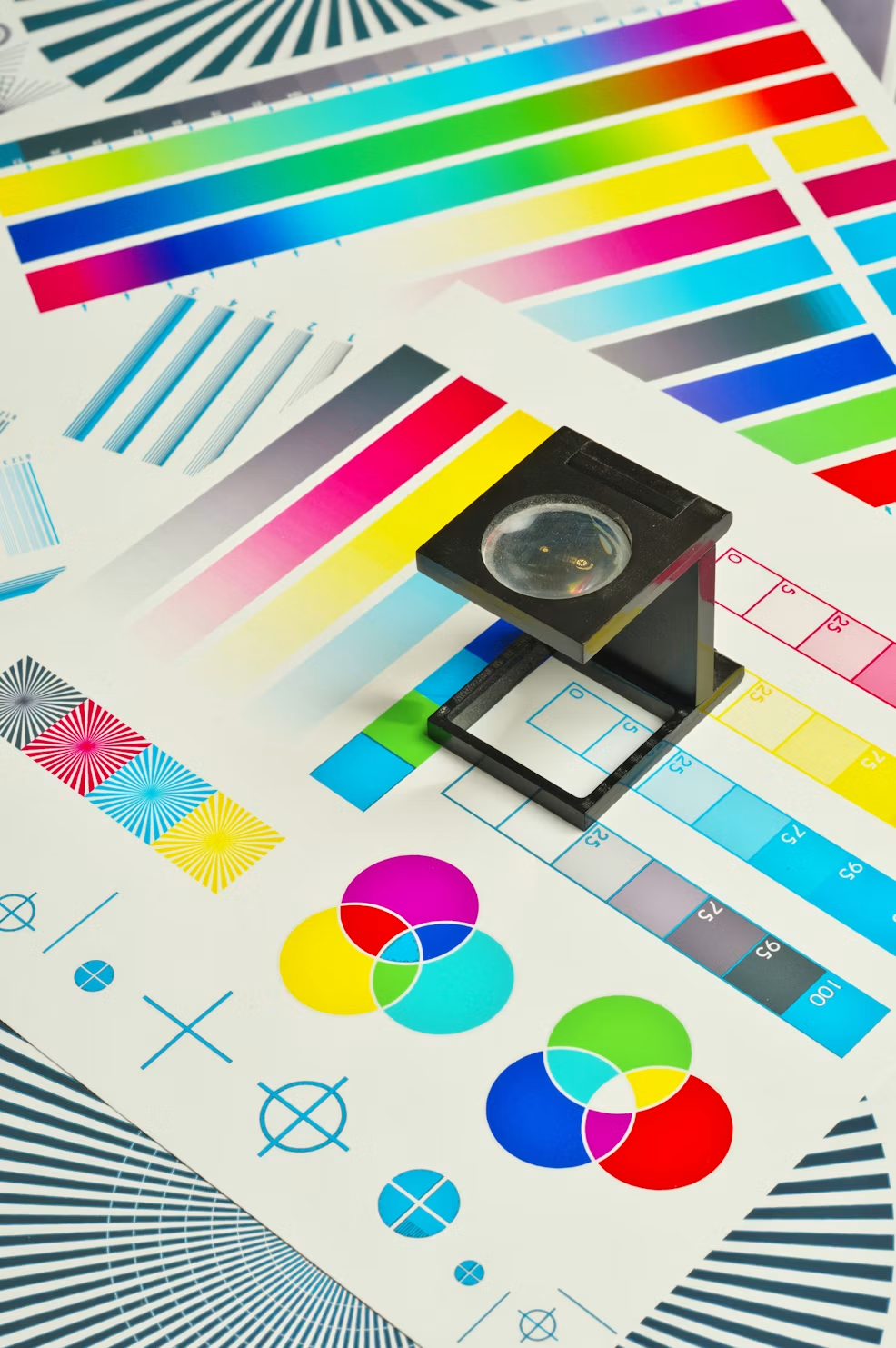
Khi in, hệ thống quản lý màu cần xử lý thêm một hệ thống hiển thị màu sắc nữa: máy in kết hợp với loại giấy, mực và chế độ in. ICC profile của máy in thường được tạo cho một tổ hợp cụ thể các yếu tố trên.
Điểm quan trọng là profile máy in không thay thế profile ảnh. Profile ảnh mô tả màu mà dữ liệu ảnh đại diện; profile máy in giúp phần mềm chuyển màu đó thành dữ liệu phù hợp với khả năng tái tạo màu của máy in.
Có hai quy trình in phổ biến.
- Trường hợp thứ nhất: phần mềm quản lý màu. Bạn mở ảnh có profile sRGB hoặc Adobe RGB trong một ứng dụng hỗ trợ quản lý màu, sau đó chọn đúng ICC profile của máy in và giấy. Phần mềm sẽ chuyển màu từ không gian màu của ảnh sang không gian màu của máy in. Sau đó, driver máy in nhận dữ liệu đã được xử lý và điều khiển máy in tạo bản in. Để tránh chuyển đổi hai lần, bạn thường cần chọn chế độ tương ứng như Photoshop Manages Colors trong Photoshop và tắt quản lý màu tự động của driver nếu hướng dẫn của quy trình in yêu cầu như vậy.
- Trường hợp thứ hai: driver máy in quản lý màu. Bạn gửi ảnh từ phần mềm mà không tự áp dụng profile máy in. Driver sẽ nhận dữ liệu, sử dụng thiết lập quản lý màu của nó và chuyển đổi sang cách tái tạo màu của máy in. Trong trường hợp này, bạn thường để driver quản lý màu và không đồng thời áp dụng chuyển đổi bằng profile máy in trong phần mềm.
Nếu cả phần mềm lẫn driver đều thực hiện chuyển đổi màu không đúng cách hoặc cùng áp dụng chuyển đổi máy in, màu có thể bị lệch, độ bão hòa giảm hoặc ảnh trông khác đáng kể so với mong muốn. Hiện tượng này thường được gọi là double color management: quản lý màu hai lần.
Cũng cần nhớ rằng máy in không thể tái tạo mọi màu mà màn hình hiển thị được. Màn hình phát sáng, trong khi máy in sử dụng mực phản xạ ánh sáng từ giấy. Vì thế, ngay cả khi quản lý màu đúng, bản in vẫn có thể khác màn hình do giới hạn gamut, loại giấy, ánh sáng quan sát và đặc tính vật lý của quá trình in.
ICC profile của ảnh, ICC profile của màn hình và ICC profile của máy in phục vụ ba vai trò khác nhau. Profile ảnh giúp hiểu dữ liệu màu; profile màn hình giúp hiển thị màu; profile máy in giúp chuyển màu thành kết quả in. Quản lý màu hoạt động tốt khi các profile được sử dụng đúng chỗ và các bước chuyển đổi được thực hiện đúng, chứ không phải chỉ vì tất cả các file đều có nhúng ICC profile.